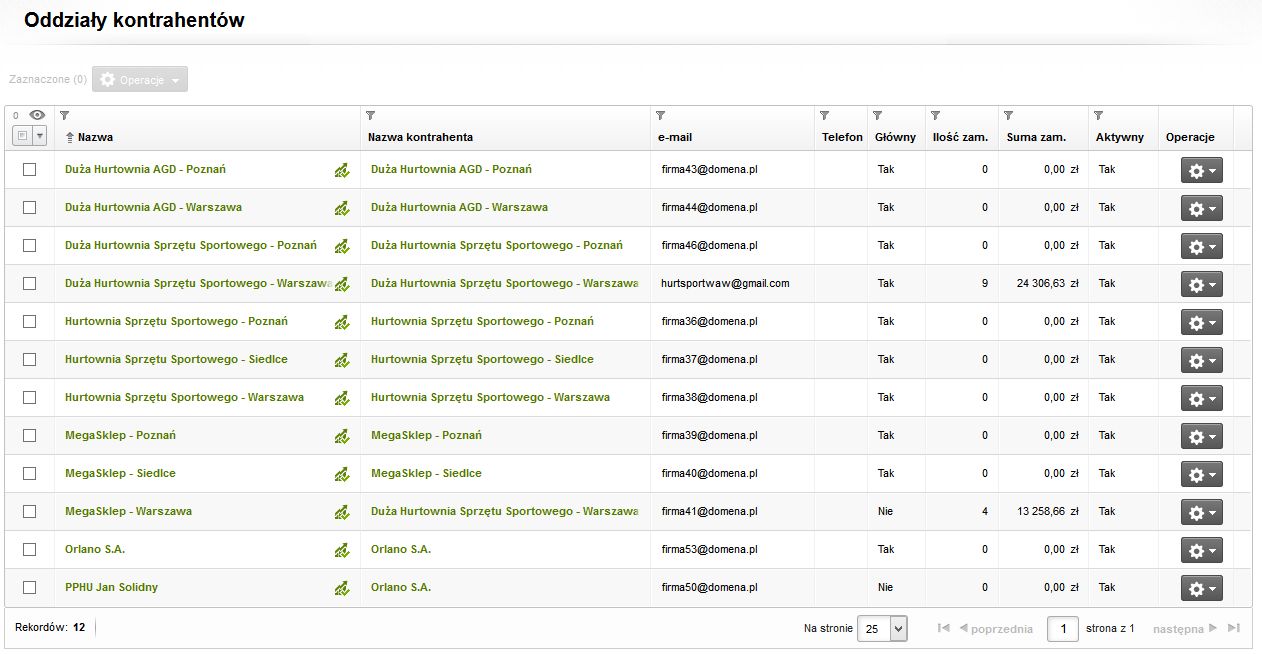
Oddziały kontrahentów(dostęp w panelu administracyjnym: Menu [ Sklep ] → Sprzedaż [ Oddziały kontrahentów ])Lista oddziałów kontrahentówOddziały kontrahentów integrowane są z systemem ERP WAPRO Mag. W zakładce tej widzimy listę kontrahentów oraz ich podstawowych danych takich jak: nazwa, nazwa kontrahenta (płatnika), adres e-mail, telefon, czy jest oddziałem głównym (płatnikiem), ilość zamówień, suma zamówień, czy aktywny. Listę możemy filtrować i sortować w dowolny sposób. Funkcjonalności te są dostępne po najechaniu na nagłówek tabelki.
Operacje grupowePo zaznaczeniu kontrahenta/ów checkbox-em otrzymujemy możliwość użycia grupowej operacji Aktywuj/dezaktywuj. (Operacja ta jest także dostępna przy każdym kontrahencie. Karta oddziału kontrahenta(dostęp w panelu administracyjnym: Menu [ Sklep ] → Sprzedaż [ Oddziały kontrahentów ] → wybranie na liście tego, który nas interesuje i kliknięcie go)
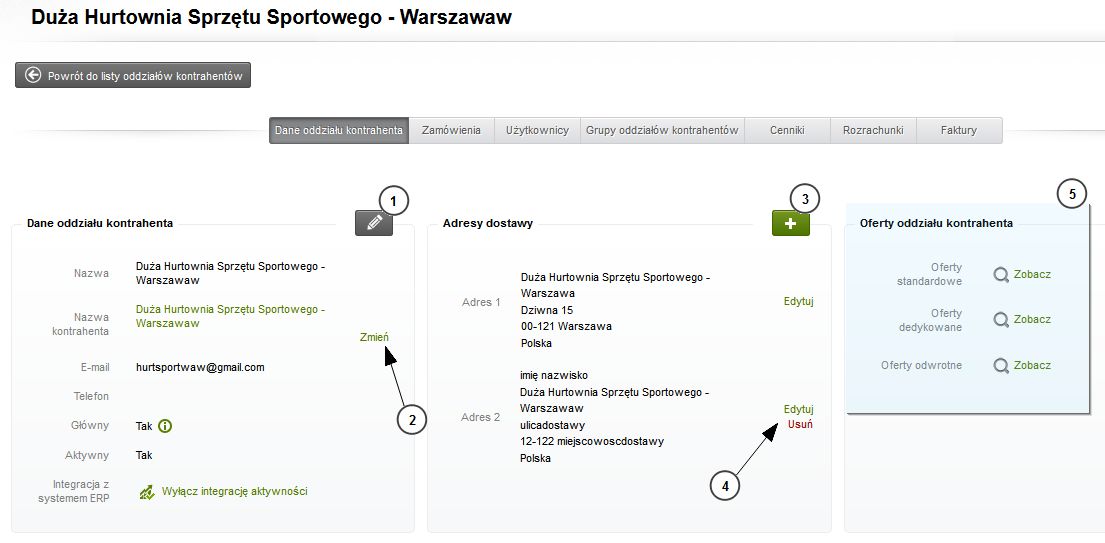
Na karcie Dane oddziału kontrahenta, podane są podstawowe informacje takie jak: nazwa, nazwa kontrahenta (płatnika), e-mail, telefon, czy główny i czy aktywny. Używając przycisku edycji (nr.1 na rysunku nr. 2), możemy zmienić nazwę, e-mail i telefon. Możemy też zmienić przypisanie do kontrahenta (płatnika) poprzez opcję zmień (nr.2 na rysunku nr. 2). Na karcie tej widoczne są adresy dostawy integrowane z systemem ERP oraz dodane ręcznie poprzez opcję dodaj (nr. 3 na rysunku nr. 2). Adres integrowany można tylko edytować a adresy dodane ręcznie można edytować i usuwać (nr. 4 na rysunku nr. 2)) Można też zobaczyć oferty (nr. 5 na rysunku nr. 2) z których może skorzystać oddział kontrahenta o ile zostały wcześniej stworzone.
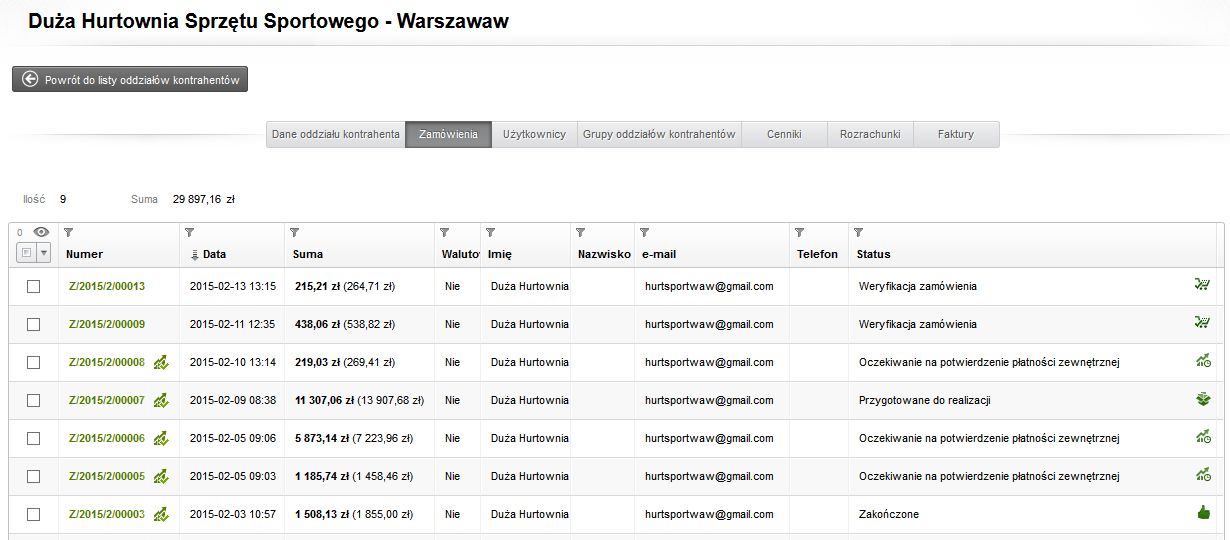
ZamówieniaNa liście zamówień prezentowane są podstawowe dane dotyczące zamówienia. Między innymi numer zamówienia, data złożenia, kwota oraz aktualny status zamówienia. Listę zamówień możemy sortować i filtrować w dowolny sposób. Funkcjonalności te są dostępne po kliknięciu w dolnej lub górnej części nagłówka tabeli.
Klikając w numer dokumentu możemy przejść do karty informacyjnej wybranego zamówienia.
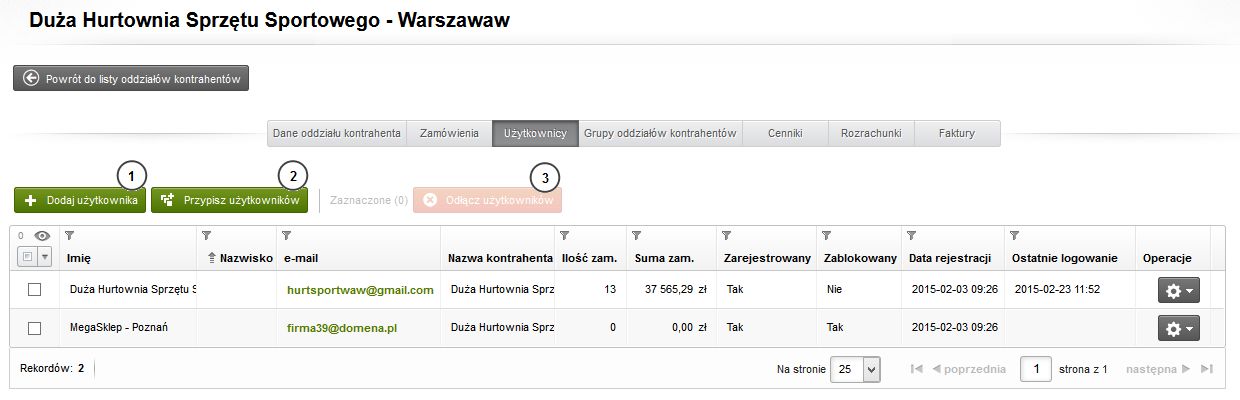
UżytkownicyNa liście użytkowników prezentowane są podstawowe dane dotyczące użytkowników reprezentujących oddział kontrahenta w systemie WAPRO B2B. Listę użytkowników możemy sortować i filtrować w dowolny sposób. Funkcjonalności te są dostępne po kliknięciu w dolnej lub górnej części nagłówka tabeli.
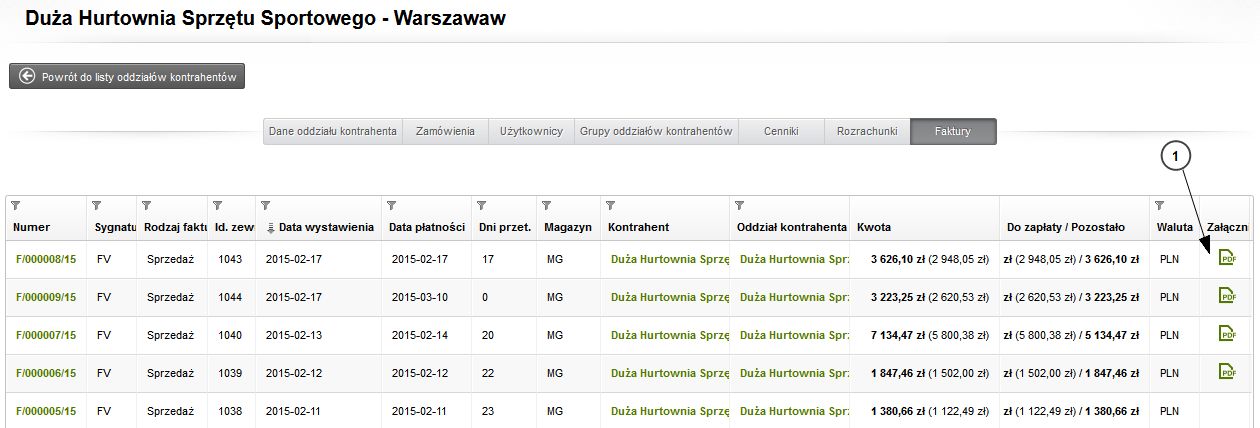
Dodawanie nowego użytkownikaDodawanie nowego użytkownika rozpoczynamy od kliknięcia na przycisk Dodaj użytkownika (nr. 1 na rysunku nr. 4). W wyświetlonym formularzu podajemy: adres e-mail (wymagany) oraz imię, nazwisko i telefon. Dane zatwierdzamy przyciskiem Zapisz. Przypisz użytkownikówPrzyciskiem Przypisz użytkowników (nr. 2 na rysunku nr. 4) możemy przypisać istniejących użytkowników do wybranego oddziału kontrahenta. Operacja możliwa jest tylko dla użytkowników nieprzypisanych do żadnego oddziału kontrahenta. Odłączanie użytkownikaPo zaznaczeniu użytkownika checkbox-em możemy go odłączyć przyciskiem Odłącz użytkowników (nr. 3 na rysunku nr. 4) od wybranego oddziału kontrahenta. Potwierdzamy Tak, usuń. Grupy oddziałów kontrahentówPrezentowane tu są grupy oddziałów kontrahentów (klasyfikacje) integrowane z systemem ERP WAPRO Mag. Możemy tu przypisać oddział do innej grupy po uprzednim wyłączeniu integracji. CennikiNa tej karcie widać cenniki dla wybranego oddziału kontrahenta. W przypadku integracji z systemem ERP WAPRO Mag jest to cennik indywidualny. Kliknięcie w cennik przeniesie do nas do cennika oddziału kontrahenta. FakturyNa tej karcie możemy przeglądać faktury wybranego kontrahenta.
Klikając w numer dokumentu możemy przejść do karty informacyjnej wybranej faktury.
W przypadku integracji z systemem ERP WAPRO Mag, gdy jest włączone automatyczne zapisanie obrazu faktury VAT po jej zatwierdzeniu, do systemu WAPRO B2B przenoszone są te obrazy. Jest to widoczne w postaci ikony w kolumnie Załącznik (nr. 1 na rysunku nr. 5). Po kliknięciu w ikonę otworzy nam się obraz wybranej faktury. |

|

|
| Pomoc programu WAPRO B2B | |
| Oddziały kontrahentów | |
| Zobacz także Wyślij opinię Pytania i odpowiedzi | |
| Sprzedaż > Oddziały kontrahentów |